Notion 懶人記帳 3 步驟:建資料庫 + 串表單 + 記帳介面
本文目錄
Notion 記帳雖然好用,可是登進去還要找頁面,所以我最近都改用表單串接,這樣記帳變得簡單,而且資料還能夠靈活搭配各家 AI 工具來使用,指定生成各式圖表和查詢資料,例如:
- 「幫我生成 11~1 月的長條圖,並計算各月不同分類的總支出。」
- 「我 11 月在外食上總共花多少錢?」
如果你和我一樣追求簡單,又喜歡靈活搭配各家 AI 工具的話,歡迎參考下列 3 步驟,設計一個適合自己用的記帳小功能喔。
步驟一:建立 Notion 資料庫 (附參考模板)
Notion 的資料庫就是 Google Sheet 表格,只是已經幫你設定好常用功能,用起來更直覺一些。
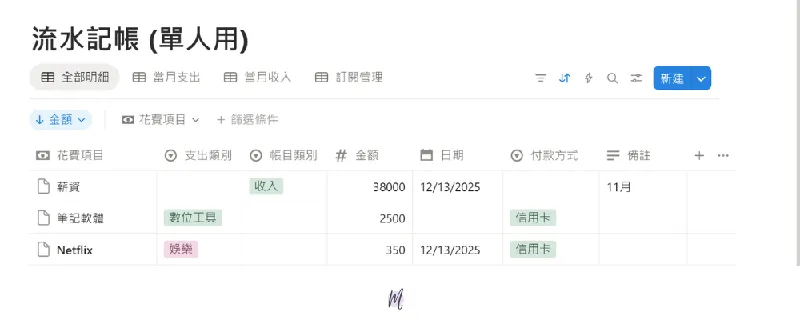
接下來,先建一個空白的資料庫來記錄你的帳目。
[ STEP 1 ]
如果沒有帳戶的話,先到 Notion 建立一個帳戶。

[ STEP 2 ]
進到工作區,在左側視窗上點開箭頭,選「資料庫」。
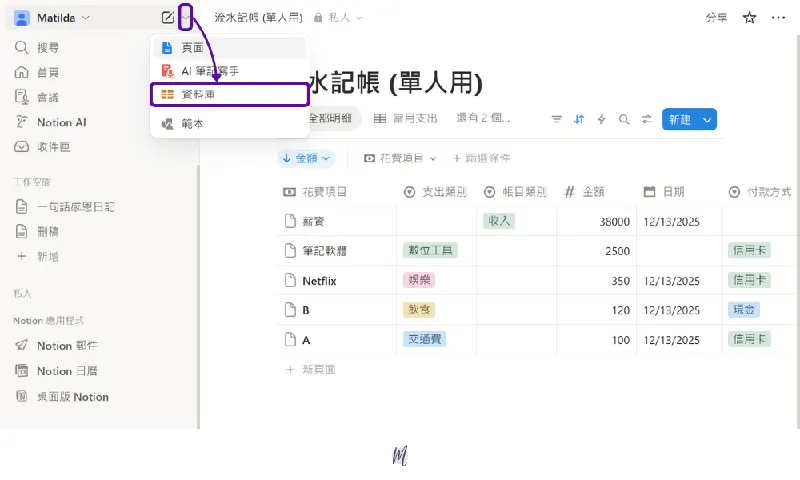
[ STEP 3 ]
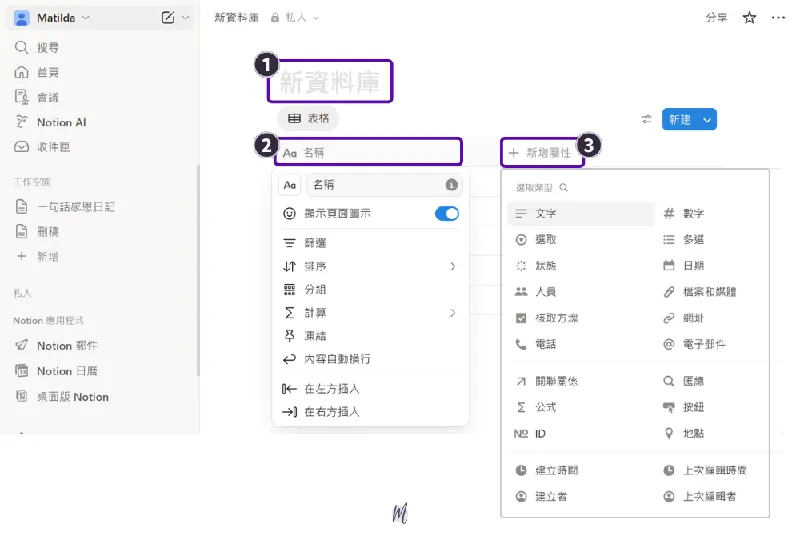
- 先幫資料庫取個好記的名稱,自己看得懂就行,例如我取「流水記帳」。
- 最左邊欄位是每則記錄的名稱,我把這欄設成「花費項目」。
- 接下來一一新增欄位,不明白怎麼做的話,可參考我的版本。
步驟二:串接 Fillout 表單 (自動同步欄位)
Fillout 是一個可無縫整合 Notion 的表單服務
串好 Fillout 之後,在 Notion 資料庫新增欄位,Fillout 表單都會自動抓好欄位資料,更新表單變得很簡單,不需要寫任何程式,而且不管傳送幾次資料,目前都完全免費。雖然設定步驟稍微多一點,但只要做一次就好了。
[ STEP 1 ]
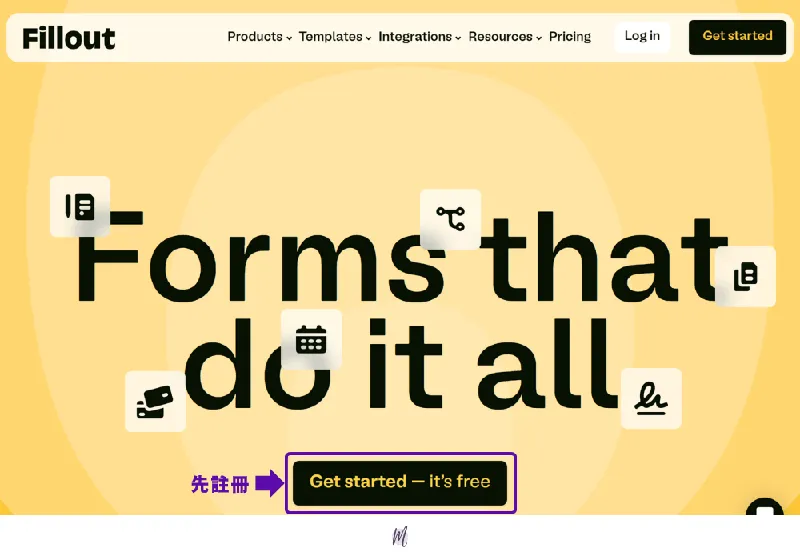
到 Fillout 平台建立一個新的帳戶。
[ STEP 2 ]
進到工作區:
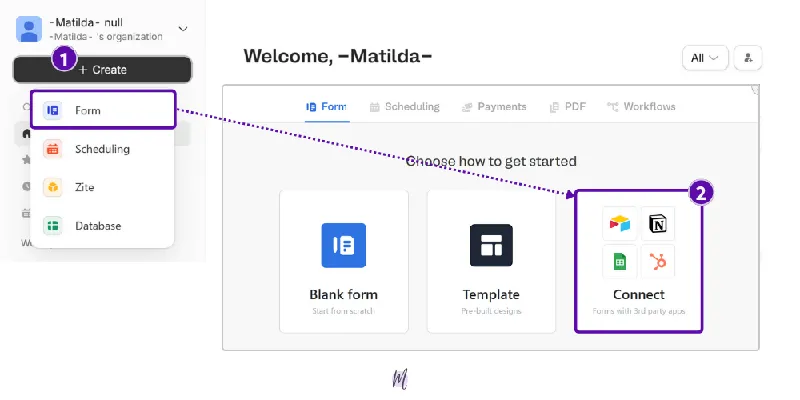
- 左上點「Create」選「Form」。
- 在跳出視窗上點最右邊的「Connect」新增連結表單。
[ STEP 3 ]
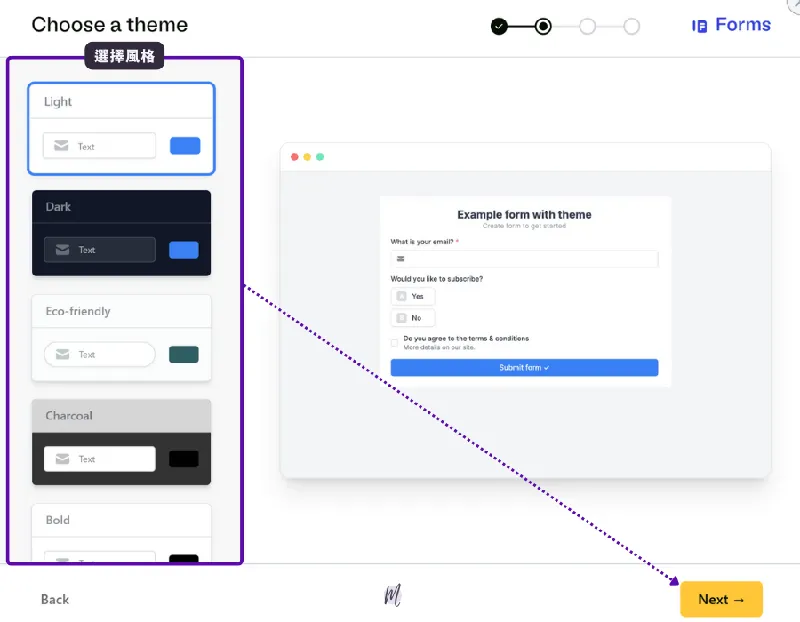
左邊選一個你喜歡的風格,再點「Next」到下一步。
(給自己看的沒差,懶得想就選最上面那個)
[ STEP 4 ]
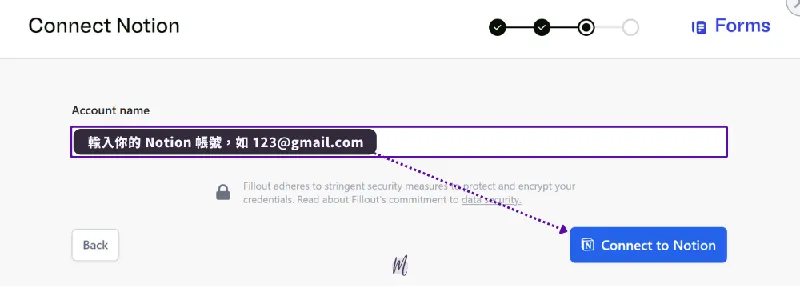
輸入你的 Notion 完整帳號,如 123@gmail.com。
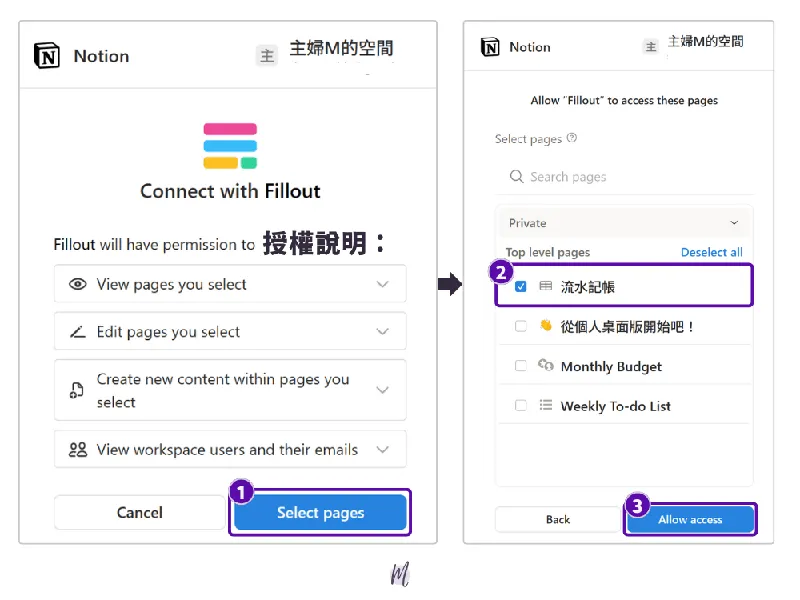
接著會跳出授權視窗:
- Fillout 說明需要哪方面的授權,如查看、新增頁面等,看完就點「Select Pages」。
- 在第二個視窗上,勾選你在 Notion 記帳用的資料庫就好。
- 都確認後,點「Allow access」。
[ STEP 5 ]
點開下拉選單,選你要串接的 Notion 資料庫再點「Create form」,就可以開始編輯表單了!
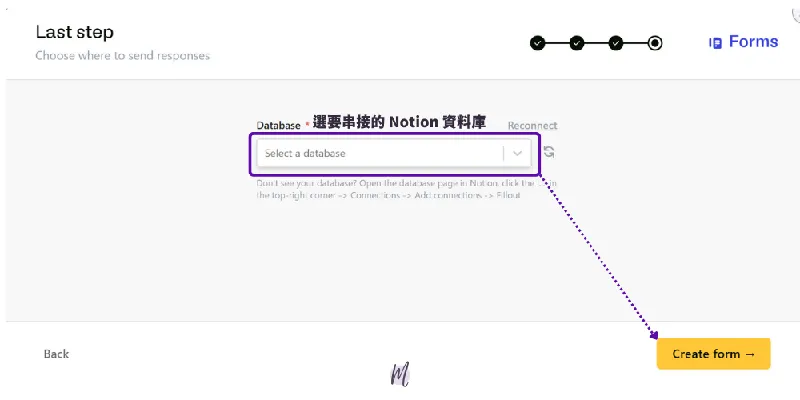
如果沒看到要串接的資料庫怎麼辦?
到 Notion 資料庫右上角點「…」,再點「連接」,選「Fillout」就行了。還是沒有,就要回 Fillout 帳號點「Integration」再連接一次 Notion 帳號。
步驟三:設計記帳介面 & 捷徑
只要完成用來填寫帳目的表單,就全部搞定啦。
[ STEP 1 ]
完成上一階段的串接後,就會新增一個空白表單。
把需要的項目都從左邊拖曳到右邊:
- 建議幫表單加一個標題 (H1)。
- 下面按自己的喜好調整順序。
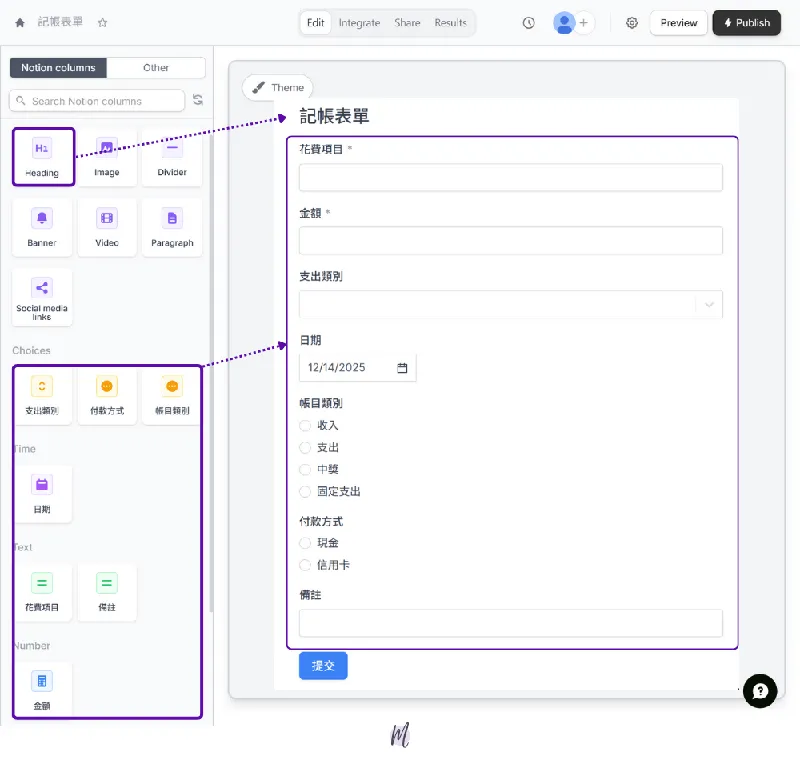
到這邊就初步完成了。
不過,建議做下列 2 個部分的調整來加快記帳速度和避免資料有誤。
[ STEP 2 ]
第一個調整,是讓每次記帳都會自動匯入當天日期:
- 點一下「日期」欄位。
- 到右邊的「Default value」點開「+」選「Today」。
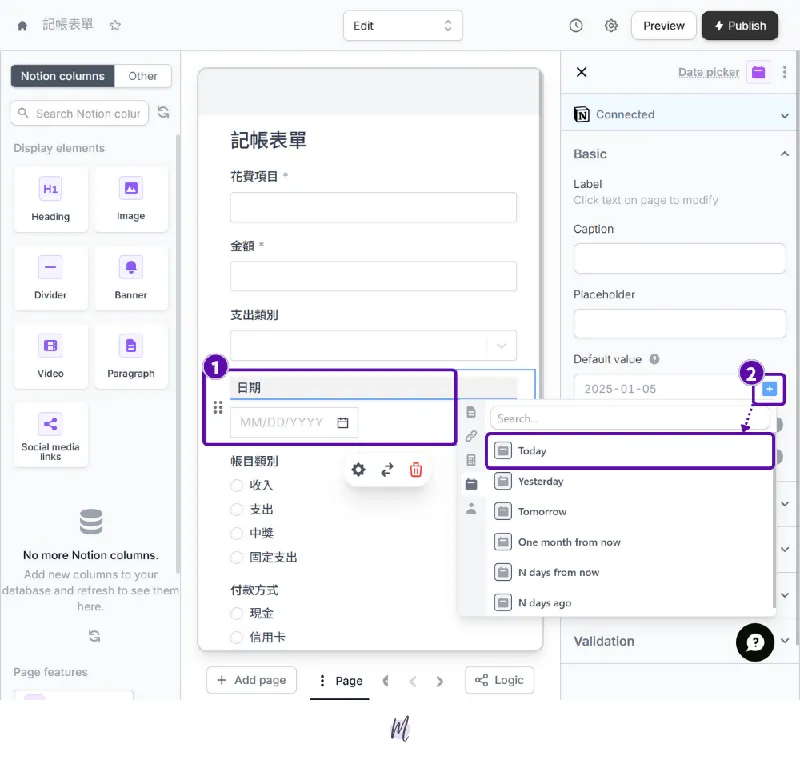
不過填表單時都要重新載入,才會抓取當天日期。
[ STEP 3 ]
第二個調整是,把「消費項目」和「金額」設成「必填」:
點一下要設定的項目,打開「Required」開關就行了。
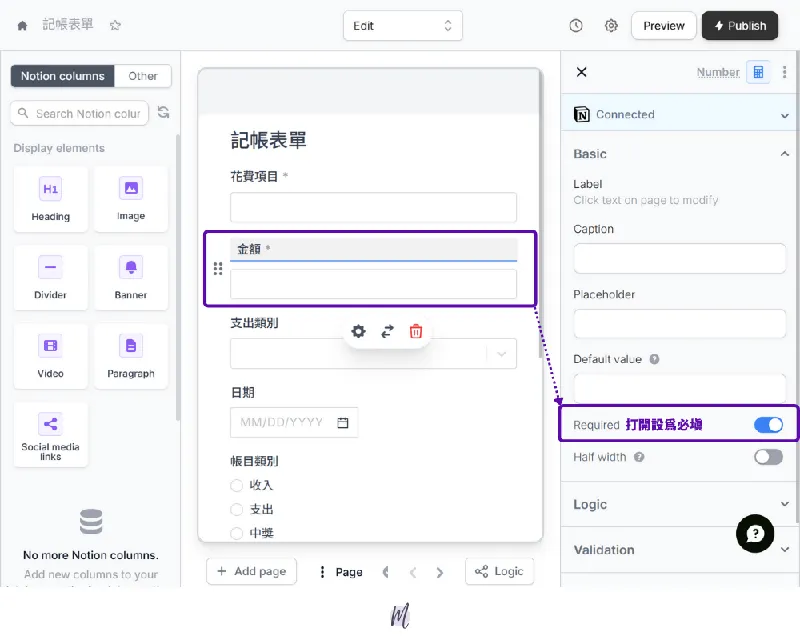
我怕自己金魚腦忘記打金額才設這項,你覺得不需要可不設。
[ STEP 4 ]
最後,你要發布這個表單才能使用:
右上角點「Publish」並在跳出視窗點「Copy」。
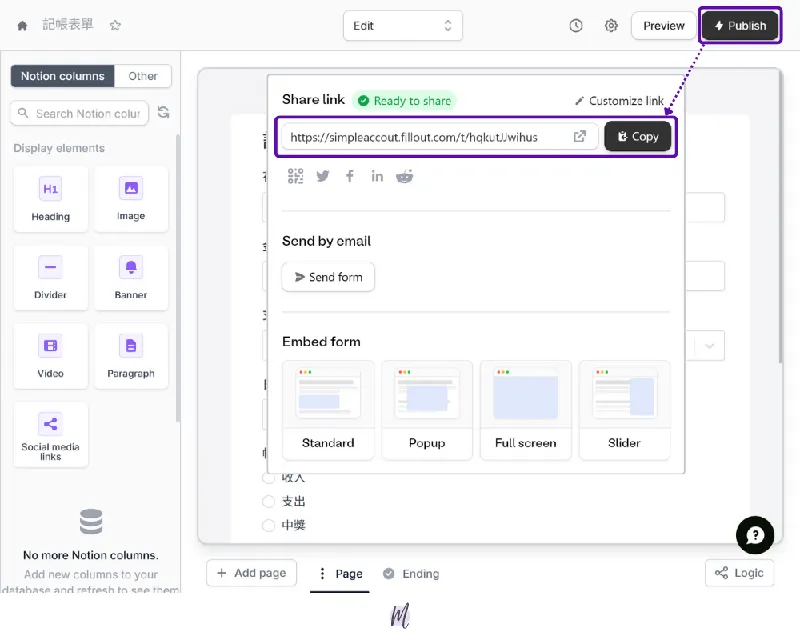
最後在手機瀏覽器上輸入網址點「分享 > 更多」,並選擇加入主畫面,就全部設定完成了!
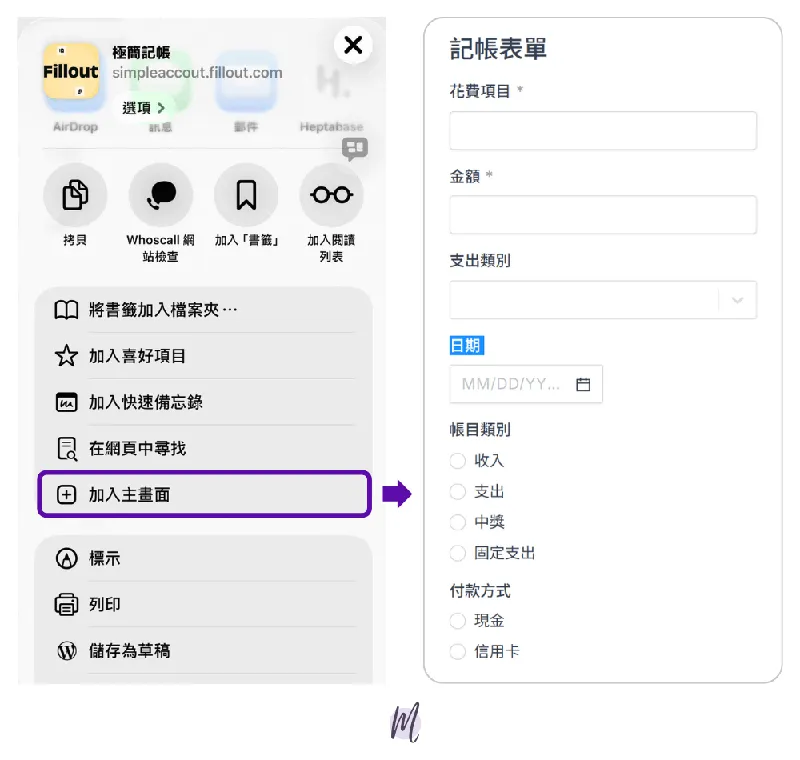
之後記帳就是:點桌面圖示 > 填表單 > 提交,資料會自動進到 Notion 資料庫裡。
補充:設計「AI 友善」的 Notion 記帳資料庫
為了讓 AI 工具能更精準地分析和生成圖表,資料庫的設計非常關鍵,建議注意以下幾點:
1. 分類欄位設計要一致
設定「分類」時,建議用下拉選單,不要自己填,這樣 AI 比較不會搞混類別:
- 推薦:飲食、交通、購物、娛樂、醫療、其他。
- 避免:有時寫「吃飯」,有時寫「用餐」,AI 會當成不同分類。
2. 金額欄位設定為「數字」類型
不要用「文字」欄位記金額,選「數字 (#Number)」,AI 才能直接計算和比較。
3. 備註欄位寫清楚
AI 能讀懂備註內容,所以記錄時可詳細一點:
- 推薦:「全家午餐便當」。
- 避免:「吃的」。
這樣設計後,問 AI「幫我比較這個月比較常在哪家便利商店買東西」、「分析我的外食都吃什麼」等較細節的問題,都會有更準確的回答。
4. 善用標籤功能
如果有蠻多重複的備註,建議加個「標籤」欄位 (多選 Select) 以節省填表單的時間:
- 例:一筆「購物」可以同時標記「線上」、「保養品」。
- 這樣能問 AI:「我在線上花了多少錢買保養品?」
以上就是我目前都還在使用的記帳系統,如果在使用上有新發現,或你覺得哪些方式更好,都歡迎留言讓我知道,一起交流使用心得。