《卡片盒筆記》#3 嘗試用Heptabase寫讀書筆記
本文目錄
嗨!這是我比較早期的文章,最新的 Heptabase 功能請見另一篇分享:Heptabase有手機App了!( App 介紹)
你有聽過 Heptabase 這個筆記軟體嗎?
我在本系列的第一篇提到,因為要寫部落格,也就是說,我會把每本書的讀書筆記都當作個別的專案筆記,寫完後才選擇哪些內容要進入「永久筆記」,但我才剛開始寫卡片盒筆記,也因此,目前還沒幾張「永久筆記」。
所以,這篇只簡單介紹Heptabase的介面以及用Heptabase製作文章的過程。
如果希望知道「卡片盒筆記」的使用方式,可以看前兩篇的介紹:
- 《卡片盒筆記》系列#1 創始人魯曼怎麼用Zettelkasten?
- 《卡片盒筆記》系列#2 作者實踐範例與建議
我為什麼用Heptabase寫作?
Heptabase 共同創辦人暨執行長詹雨安曾在訪談中提到,「筆記軟體是什麼不重要,只要可以記錄,就是你的筆記軟體,也有人用臉書的時間軸來做筆記。」因此,重點不在什麼筆記軟體好用,而是自己有什麼需求,而什麼樣的方式或筆記軟體可以滿足這樣的需求。
我從 10 年前就開始用 Evernote 了,中間歷經 Notion、Obsidian、Milanote、Amplenote、Logseq等等,但總會有這樣那樣的問題。
當然,這些都是很好的筆記軟體,甚至我也用過 notion 好幾年,但我還是酷愛白板軟體那種直觀的感覺,或許我就是個視覺動物吧。
因此,看到 Heptabase 不僅是白板軟體,還有雙向連結,在使用上偏重文字,對於寫作很方便,但也可以放 pdf 檔、圖片和影片,苦於其他筆記軟體上不了手的問題,我馬上就購買了一年份的 Heptabase。
對,白板+心智圖+雙向連結同時上,我就中了,結案。
Heptabase介面
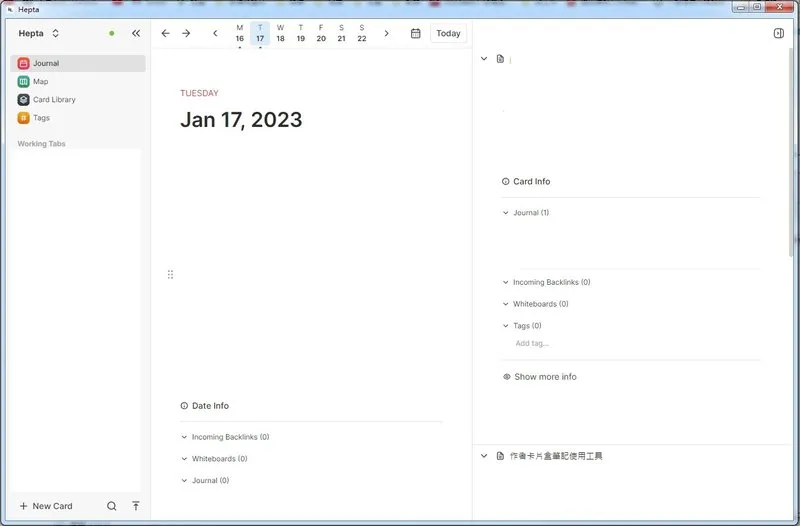
註冊並至官網下載桌面版軟體,安裝完畢後打開,就像上方圖片。圖片的介面是 Journal (日誌),你每天想到什麼就打什麼,這個功能很多筆記軟體都有,可以按@或/叫出卡片或面板,用滑鼠左鍵點一下,會顯示在右方,變成雙視窗,方便你對照內容。
軟體設定面板
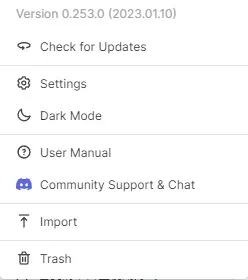
按一下左上角的logo,會跑出這個畫面,看最上面一行,我介紹的版本是0.253.0(2023.1.10更新)的,因為這個軟體沒幾天就要更新一次,所以,寫文跟存圖才差一個禮拜,已經進入0.254.2版了。
進入第二行的設定,可以跟 Readwise 連結,也可以設定本機存檔位置或與雲端分開,輸出Markdown 檔案等。而第三行的 Mode 就是可以切換成暗夜模式,看個人喜好,我偏好白天的明亮模式。
第四行就是說明手冊,第五行是加入 Discord,加入 Discord 的話,創辦人只要一更新就會發布更新內容,我覺得很方便。Import 則可以匯入三種檔案,如 Markdown 檔案,匯入 pdf 檔變成卡片,還能匯入你在 Obsidian 的筆記資料。(現在卡片可以匯出 pdf 檔囉)
左側主要頁面:日誌、白板模式、卡片瀏覽模式、Tags
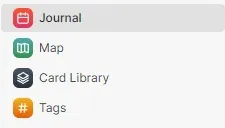
- Journal:日誌。有日期和日曆給你查找,也可以用@的方式叫出另一天的日誌。
- Map:白板模式,因為可以在白板裡無限延伸子白板,因此這邊主要是給你找白板用的,此外,白板還能自由排版,不一定要排整齊。
- 卡片瀏覽模式:可以用一張張的方式瀏覽卡片,最上面會出現最新的卡片。
- Tags:所有自訂的#Hashtag。
右上的雙視窗功能
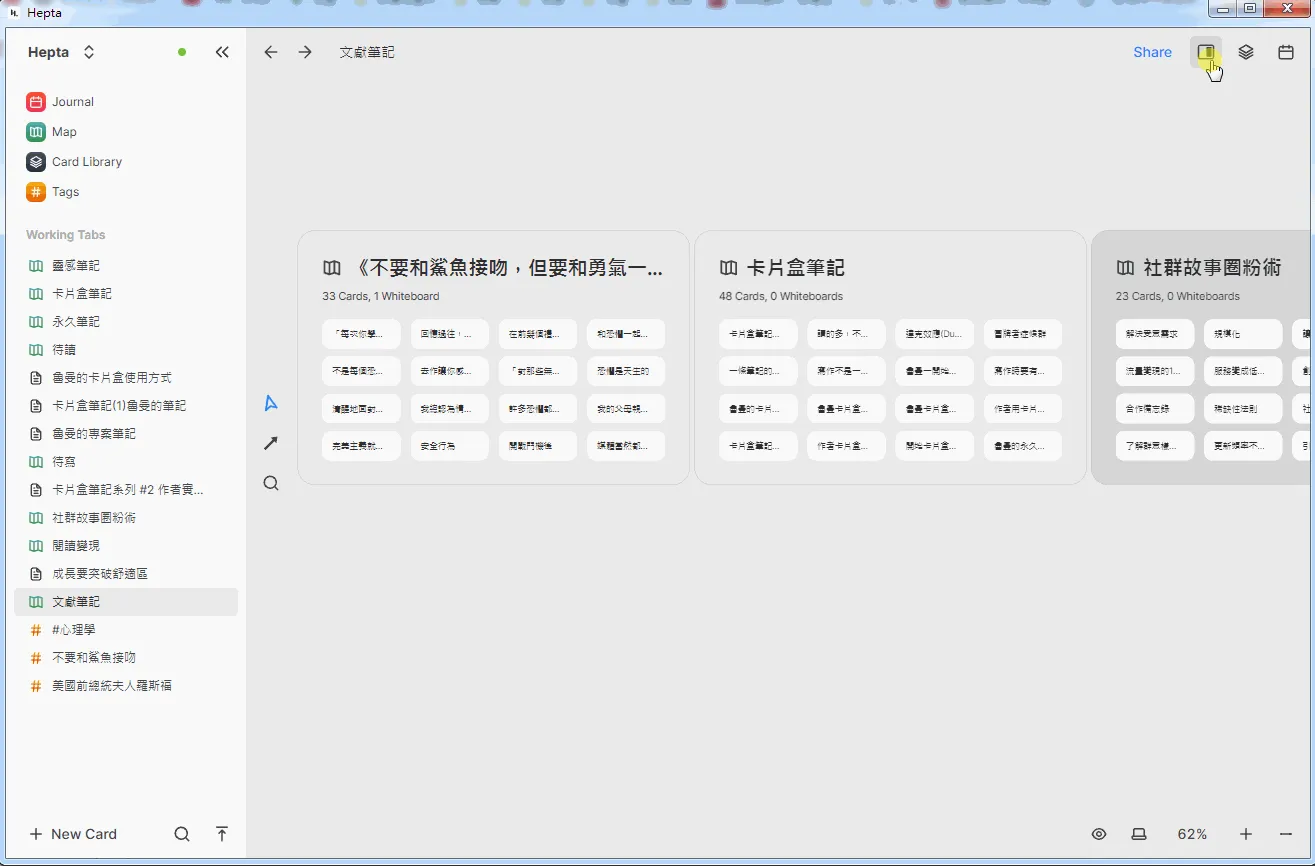
按下左側的「Map」,進入白板模式後點任一個白板,右上角會出現「Share」和三個按鈕,「Share」就是可以分享這個白板的桌面給別人看,而另三個按鈕則是可以用不同模式開雙視窗。
可以只單開雙視窗,並在這個白板裡點任一張卡片,就能用雙視窗瀏覽兩張卡片的內容,也可以在「卡片瀏覽模式」裡瀏覽卡片或pdf檔,還可以在雙視窗裡打開日誌,此外,這三種雙視窗都可以隨時抓取段落到白板變成一張新卡片。
雙視窗的功能,我認為對一個以視覺為主的筆記軟體來說,是極關鍵的功能。
用Heptabase做讀書筆記
Heptabase還有好多很細緻的功能,主要是為了用戶可以更直觀的使用這個筆記軟體,因此創辦人會在Discord回覆大家的問題並想辦法解決,但因為我這篇主要是講「嘗試用Heptabase寫讀書筆記」,就不贅述了。
這邊我會利用到的功能,主要是卡片本身、白板、雙視窗模式抓取段落和白板模式下的section。
step1.把感興趣的段落做成卡片
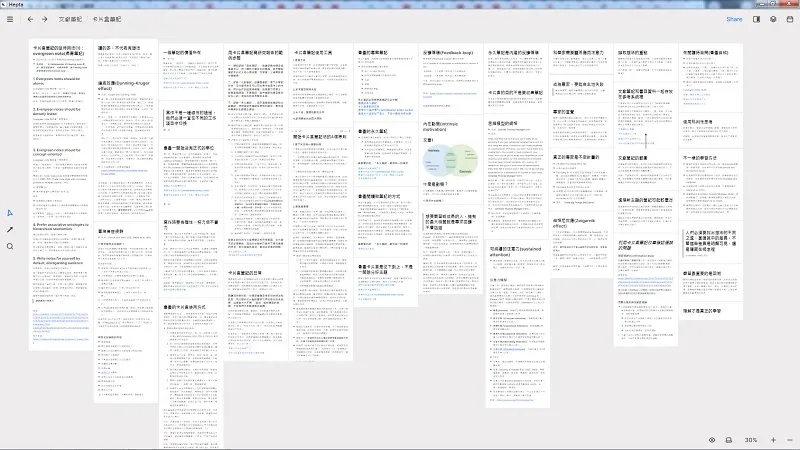
我會在第一次閱讀時,先隨意在一張紙上記下頁碼和感興趣的段落(簡單一句),如果你要用錄的也可以,我喜歡用寫的。等做筆記時,再把每個感興趣的段落做成一張張卡片,當然,第二次瀏覽時得再篩選一遍。
step2.把卡片按內容分組
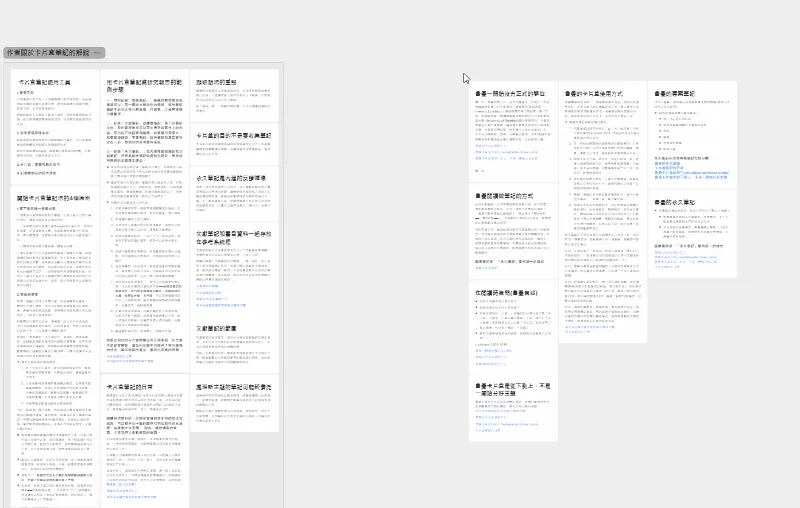
白板下使用section功能,把卡片分組
如上圖所示,在白板空白處點滑鼠右鍵叫出功能表,選取「section」功能,再用滑鼠左鍵拉出範圍,系統會自動選取範圍內的卡片,然後為section命名,打好字後在section外點一下滑鼠左鍵恢復滑鼠圖示後,就可以用滑鼠左鍵抓著整組section一起移動來排版。
但我要說明一下,這是按我感興趣的內容去分類的,不是按這本書的目錄,所以每個人的方式不同,你要找適合你的。
step3.決定架構並製作文章卡片
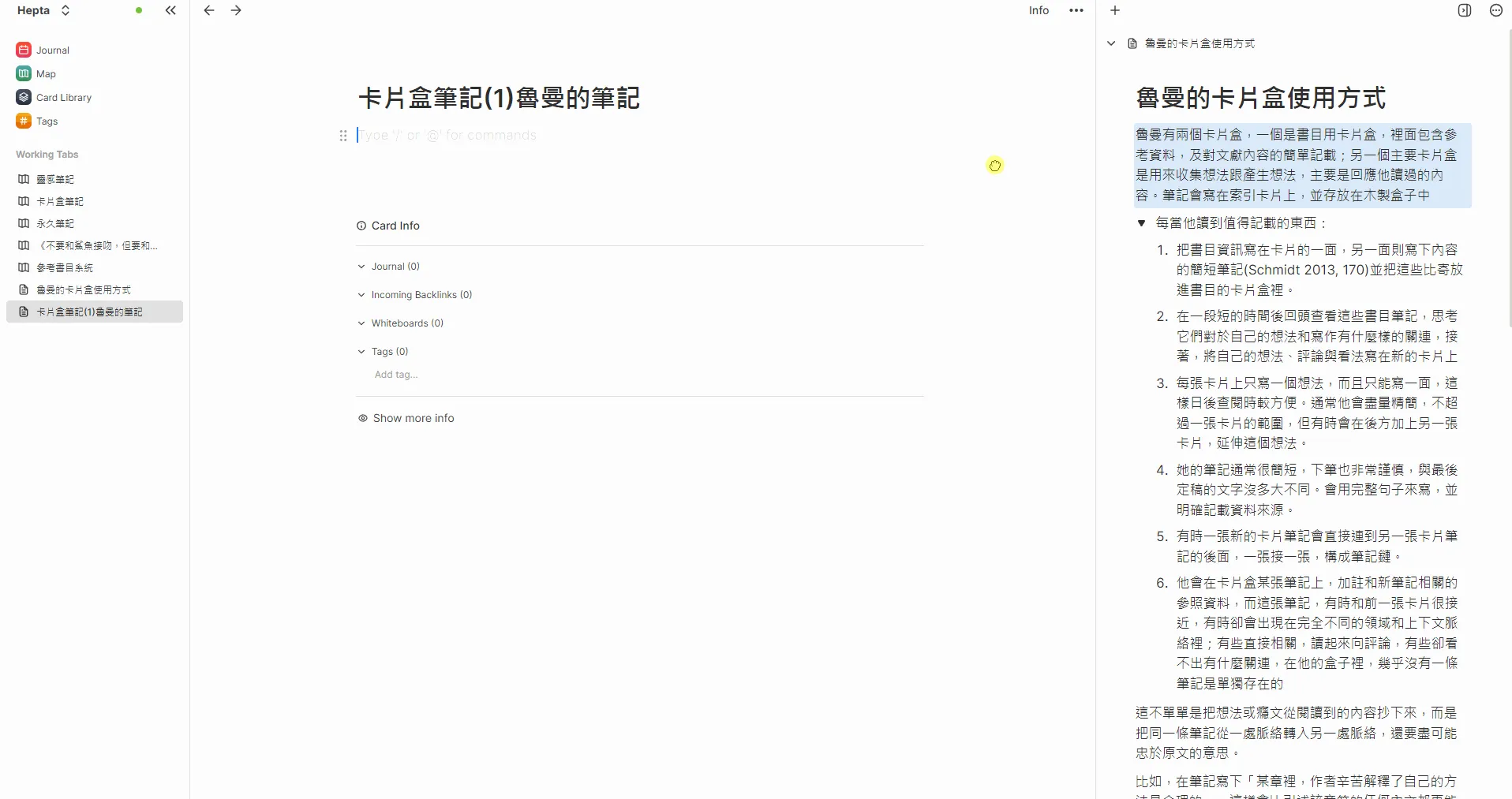
用section功能分好類後,對這本書感興趣的內容架構就會比較清晰。
我會瀏覽這幾個section,思考要用哪幾個大類去寫文章。確定之後,開一張新卡片,先下一個標題,開雙視窗模式,在卡片瀏覽模式裡面找尋自己需要的卡片,把需要的段落抓到新的卡片上。
step4.組裝段落後校稿
一本書的筆記通常選2-3個section來做,每個section也只選部分卡片或某張卡片上的段落而已,而在組裝的過程中,我就會稍微修改和編寫,讓前後文通順一些,等幾大段個別寫好要再組成一篇文章時,還會整篇再看一次。
我發現這樣的方式有讓我寫文的方式快一些,之前在notion上做完讀書筆記要寫文章時,是憑著剛讀完的印象再瀏覽一次目錄,去找那些我要的段落都分布在哪邊。當然,notion也可以實現卡片盒筆記,但就沒辦法做section又把段落抓來抓去的。
使用心得
(1) 2023 年跨平台
對我來說,筆記軟體的功能不必多麼強大,符合需求即可,但就是沒有跨平台,才讓我觀望了這麼久,幸好 Heptabase 終於在 2023 年推出跨平台的功能,包括 Window和 mobile 的 APP,只要登入官網就可以跨電腦使用囉!
(2) 我最喜歡的快捷鍵
我最喜歡的快捷鍵,也是唯一使用的,是「空白鍵」。白板軟體的空間會無限延伸,所以,「空白鍵」是此一軟體特有的快捷鍵,用一隻手按住空白鍵,另一隻手同時按住滑鼠左鍵,直到畫面上出現小手,就可以左右上下滑動,這樣更方便我瀏覽全部卡片思考啦!
而且我偷偷覺得,Heptabase 的畫面滑動起來比 Milanote 順很多,Milanote 要有放東西才能滑過去,而 Heptabase 能滑動的空白範圍還蠻大的。
(3) 由下而上
雖然只是做專案筆記,可我覺得也是實現「卡片盒筆記」由下而上的精神,生成一張張卡片筆記,並透過 Heptabase來整理並歸納我感興趣的內容。
《卡片盒筆記》作者也認為,使用視覺比較能找出卡片之間細微但至關緊要的差異,因為我們的大腦非常擅長聯想,只要以外部的方式呈現,讓眼睛「看到」相似與不同之處,會比光用想的容易許多。
對我來說,資訊都放在眼前反而更能促進思考,而且不會有刺激過度的問題,因為大腦原本就設定為選擇性的看見資訊,會只抓取那些需要的,其他則略過。
好啦!我的分享告一段落,如果你對這篇文章介紹的部分有任何問題,歡迎留言告知。
祝你也找到適合自己的筆記方式及工具。